使い方・よくある質問
はじめての方へ|スキルを使うまでの5ステップ
AIスキルは、AIに仕事の進め方を伝える「手順書と補助ファイルのセット」です。ダウンロードしたファイルをCodexなどの対応環境で読み込んで使います。
すべて無料・会員登録不要。まずは「ブログ記事リライトスキル」を例に、一つ使ってみましょう。
① 探す → ② ダウンロード → ③ ZIPを展開 → ④ Codexに追加 → ⑤ 依頼する
始める前に用意するもの
パソコン/ローカルのファイルを扱えるCodex環境/作業に使う素材をご用意ください。記事なら元の文章、動画なら映像や音声などです。スマートフォンでもスキルを探せますが、このページの導入手順はパソコン向けです。
Codexをまだ使っていない方は、OpenAIの公式案内から利用環境を確認してください。スキルの配布は無料ですが、AI・外部ツールの利用料が別途必要な場合があります。
STEP 1 やりたい仕事でスキルを探す
スキル一覧を開き、検索欄に「ブログ」「動画編集」「営業」などを入力して「検索する」を押します。パソコンでは左側、スマートフォンでは「条件を絞り込む」を開くと検索できます。
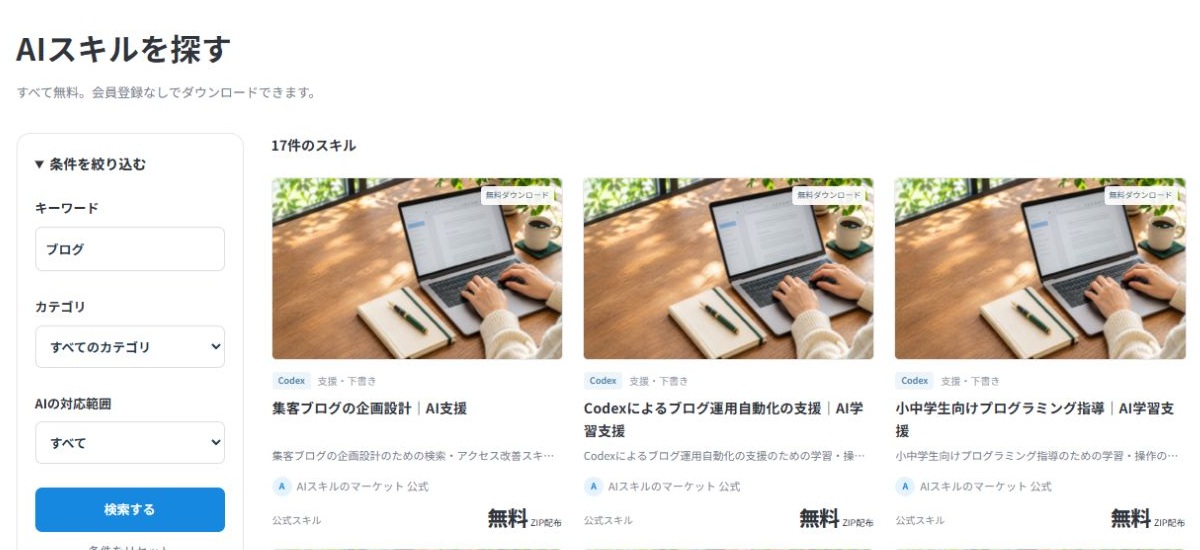
気になるスキルを開き、できること・用意する情報・必要な環境を確認しましょう。「外部ツール併用」は別のソフトやサービスも使う想定、「支援・下書き」は人による確認や仕上げが必要な内容です。
STEP 2 「無料でダウンロード」を押す
商品ページの青い「無料でダウンロード」を押すと、ZIPファイルが保存されます。会員登録やカード情報の入力はありません。通常はパソコンの「ダウンロード」フォルダーに入ります。保存先を尋ねられたら、分かりやすい場所を選びます。
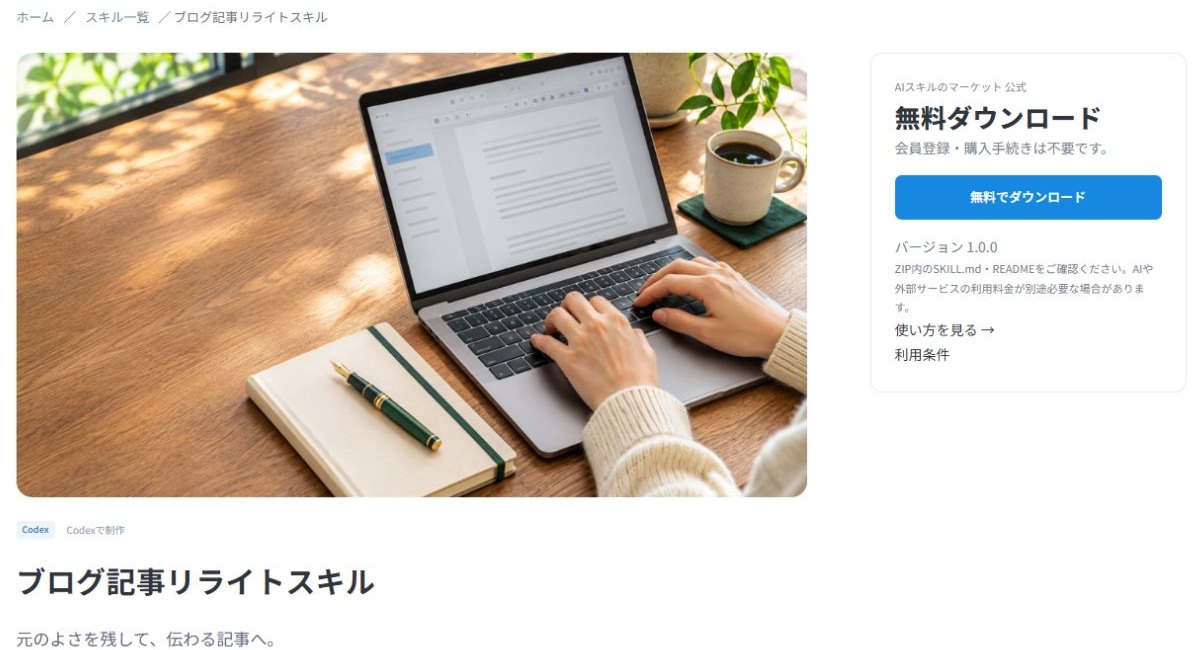
STEP 3 ZIPを展開して、中身を確認する
Windows:保存したZIPを右クリック →「すべて展開」→「展開」。
Mac:保存したZIPをダブルクリックして展開します。
展開したフォルダーの中にあるSKILL.mdがAIへの手順書です。INSTALL.mdやREADMEがある場合は先に読み、必要なツールや素材を確認してください。ファイルの組み合わせはスキルによって異なります。
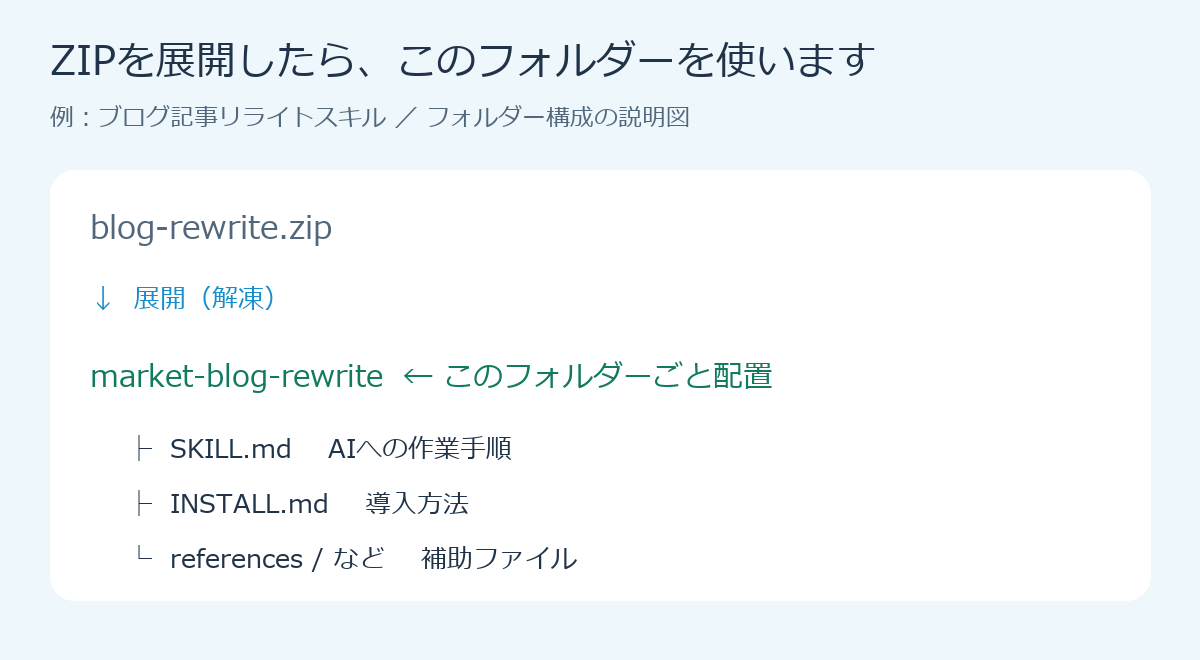
STEP 4 Codexにスキルを追加する
迷ったら、展開したフォルダーの場所をCodexに伝え、導入を依頼する方法が分かりやすいです。ローカルのファイルを扱えるCodexを開き、次の文の[フォルダーの場所]をご自身の保存先に置き換えて送ってください。
[フォルダーの場所]にあるスキルを使いたいです。
SKILL.mdとINSTALL.mdなどを確認し、この環境に合う場所へ導入してください。
同名のスキルがある場合は、上書きせず先に教えてください。
導入後、呼び出すスキル名を教えてください。
Windowsでは展開したフォルダーを右クリックして「パスのコピー」、MacではFinderのフォルダーを選び、option+command+Cで場所をコピーできます。コピーした場所はご自身のCodexに入力します。
自分で配置する場合:現在のOpenAI公式案内では、個人用スキルの保存先はユーザーフォルダー内の .agents/skills/ です。その中に、SKILL.mdを含むスキルフォルダーを丸ごと置きます。
Windowsの例
C:\Users\あなたのユーザー名\.agents\skills\market-blog-rewrite\SKILL.md

Macの例
~/.agents/skills/market-blog-rewrite/SKILL.md
環境や同梱の導入書によっては .codex/skills/ が案内されている場合もあります。複数の場所へ重複して入れず、利用中の環境が読み込む場所をCodexに確認してください。追加したスキルが見つからない場合は、Codexを再起動して確認します。
保存先・読み込み方法の公式案内(OpenAI)|確認日:2026年11月17日
STEP 5 スキル名と、やってほしいことを伝える
Codexで新しいチャットを開き、スキル名・依頼内容・元の素材を一緒に渡します。ブログ記事リライトの例では、次の文をコピーして使えます。[ここに文章を貼り付ける]の部分を、ご自身の記事に置き換えてください。
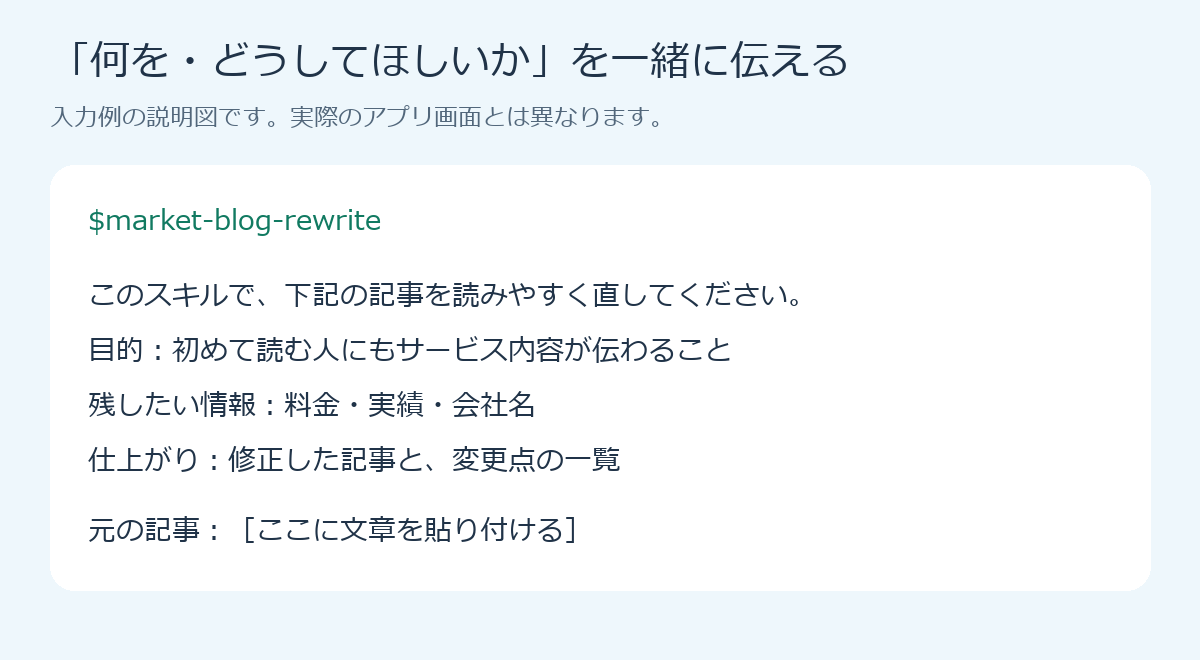
$market-blog-rewrite
このスキルで、下記の記事を読みやすく直してください。
目的:初めて読む人にもサービス内容が伝わること
残したい情報:料金・実績・会社名
仕上がり:修正した記事と、変更点の一覧

元の記事:
[ここに文章を貼り付ける]
スキル名はSKILL.mdの先頭にある name: で確認できます。呼び出し方はアプリによって異なるため、選択欄がある環境ではそこから選ぶか、「ブログ記事リライトスキルを使って」と名前で依頼してください。
最後に成果物を確認して完成です。事実・数字・固有名詞などをチェックし、直したい点があれば「見出しを短く」「この情報は残して」など具体的に伝えます。
困ったとき・よくある質問
ZIPを開いても、アプリが起動しません。
正常です。スキルは単独で動くアプリではありません。ZIPを展開し、STEP 4の手順で対応するAI環境へ追加します。
ダウンロードしたファイルが見つかりません。
ブラウザーのダウンロード履歴か、パソコンの「ダウンロード」フォルダーを確認してください。公開中のスキルは商品ページから再取得できます。
スキルが認識されません。
SKILL.mdがスキルフォルダーの直下にあるか、ZIPのまま置いていないか、同名フォルダーを二重に入れていないか確認します。Codexにフォルダーの場所を伝えて読み込みを確認し、必要なら再起動してください。
普通のChatGPTにZIPを送るだけで使えますか?
ZIPを添付するだけでスキルとして登録されるとは限りません。このページではローカルのスキルを読み込めるCodex環境を案内しています。利用しているアプリの対応方法を確認してください。
全部無料ですか?
このサイトのスキルは無料で配布しています。AIや動画・画像などの外部サービスを使う場合、その利用料金は各サービス側で発生することがあります。
仕事や商用の制作に使えますか?
サイトの利用条件と、ZIP内のLICENSE・注意事項を確認してください。使用する素材や外部サービスの利用条件も適用されます。